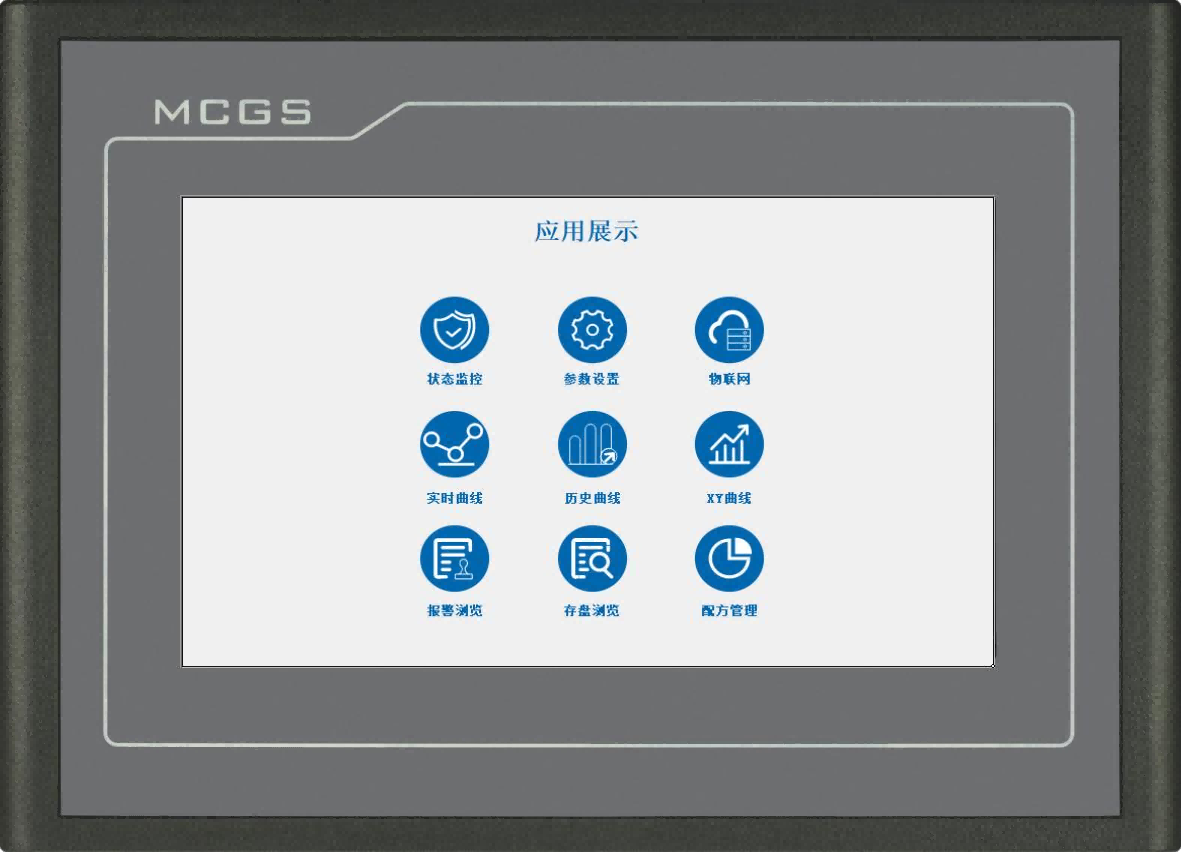
Dejar un mensaje
Si le interesan nuestros productos y desea obtener más información, deje un mensaje aquí y le responderemos lo antes posible.

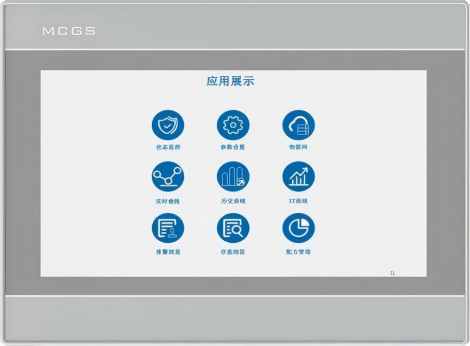
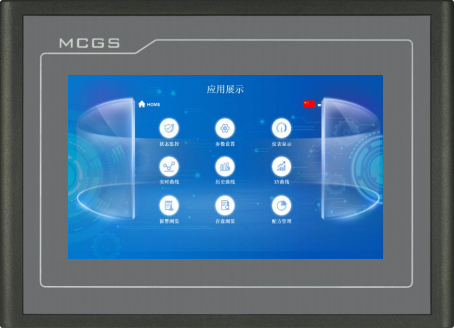
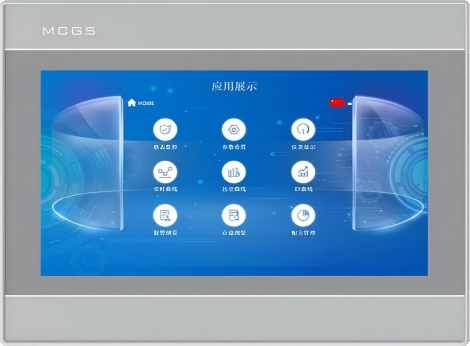
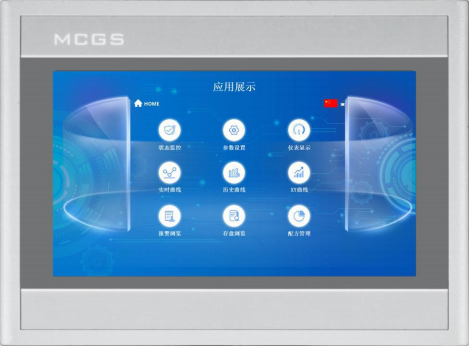
Las pantallas táctiles IoT de la serie N ofrecen acceso Wi-Fi, lo que permite la gestión remota completa de la interfaz hombre-máquina (HMI) y los dispositivos conectados.
Número de artículo :
TPC1231NiPedido (cantidad mínima de pedido) :
50Pago :
Paypal\TT\Western UnionOrigen del producto :
Guangdong, ChinaPeso :
1KGGracias a la interoperabilidad de la red Wi-Fi de doble banda, la gama de pantallas táctiles industriales IoT de la serie N ofrece una gestión remota robusta, lo que permite la supervisión integral del funcionamiento y el mantenimiento de la pantalla y los dispositivos conectados. Se trata de una plataforma inteligente de utilidades para el Internet de las Cosas (IoT), que ofrece características clave como configuraciones de 1 GB o 2 GB de RAM, opciones de almacenamiento de 8 GB, 16 GB o 1 TB y compatibilidad con la personalización por parte del usuario.
Especificaciones del producto
Clasificación | Artículo | TPC1231Ni |
Características del producto
| Pantalla de cristal líquido | Pantalla TFT de 12,1" |
Tipo de retroiluminación | CONDUJO | |
Color de la pantalla | 262K | |
Resolución (Tasa de distinción de puntos) | 1024×768 | |
Brillo de la pantalla | 300 cd/㎡ | |
Tipo de pantalla táctil | Resistencia de cuatro cables | |
Voltaje de entrada | 24±20% VCC | |
Aislamiento de energía | Incorporado | |
Potencia nominal | 14W | |
Procesador (Instrumento de ubicación) | Procesador Cortex-A53 de cuatro núcleos a 1 GHz | |
RAM (en vivo desde adentro) | 256 MB | |
Almacenamiento del sistema | 512 MB | |
Espacio de almacenamiento total | 512 MB | |
Software de configuración | McgsPro 3.3.6.6354 SP1.3 Versiones 1 y 2 | |
Interfaz externa
| Interfaz serie | Vía 1: COM1(232) COM2(485) COM3(485) Vía 2: COM1(232) COM9(422) |
Aislamiento de puerto serie | Incorporado | |
Interfaz USB | 1×Host | |
Puerto Ethernet | 1 × 10/100M Adaptativo | |
Extensión inalámbrica | Interfaz Wi-Fi | Wi-Fi IEEE 802.11 b/g/n |
Condiciones ambientales
| Temperatura de funcionamiento | 0℃~45℃ |
Humedad de funcionamiento | 5%~90% (sin condensación) | |
Temperatura de almacenamiento | -10℃~60℃ | |
Humedad de almacenamiento | 5%~90% (sin condensación) | |
Especificaciones del producto
| Material de revestimiento | aleación de aluminio fundido |
Color de la carcasa | Plata | |
Dimensiones externas | 313 mm × 237 mm | |
Apertura del estante | 303 mm × 226 mm | |
Certificación y cumplimiento
| Certificación de producto | Cumple con las normas de certificación CE/FCC. |
Nivel de protección | IP65 (Panel frontal) | |
Compatibilidad electromagnética | Nivel industrial 3 |
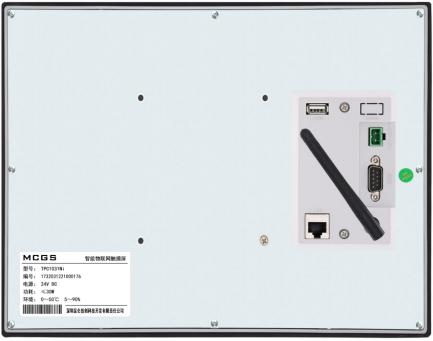
Descripción de la interfaz
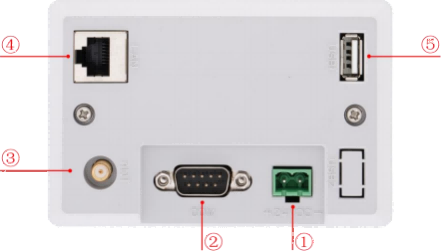
① | Fuente de electricidad |
|
| - | 1 | 0V |
+ | 2 | 24 V CC | ||||
② |
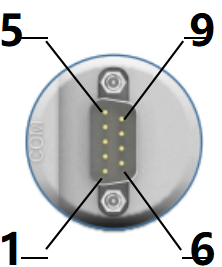
Puerto serie |
|
COM1 | 2 | RS232 RXD | |
3 | Transmisión RS232 | |||||
5 | GND | |||||
COM2 | 7 | RS485+ | ||||
8 | RS485- | |||||
COM3 | 4 | RS485+ | ||||
9 | RS485- | |||||
COM9 | 7 | RXD+ | ||||
8 | RXD- | |||||
4 | TXD+ | |||||
9 | TXD- | |||||
Nota: Los puertos COM9, COM2 y COM3 no se pueden utilizar simultáneamente. | ||||||
③ | orificio de antena |
Gire en el sentido de las agujas del reloj. | Gire en sentido contrario a las agujas del reloj. | |||
|  |  | ||||
④ | Puerto de red | Puerto Ethernet adaptativo de 10M/100M, capaz de cargar o descargar proyectos y actualizar el entorno operativo (el entorno operativo de la pantalla requiere Pro 3.3.2 o superior), y también puede comunicarse con otros dispositivos. | ||||
⑤ | Puerto principal USB | USB 2.0, admite a través de U El disco actualiza el entorno operativo de la pantalla táctil, proyectos, sistema y proporciona funciones como importación y exportación de datos. | ||||
Instalación del producto
Dimensiones del producto
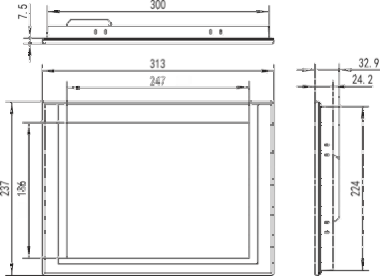
Dimensiones externas
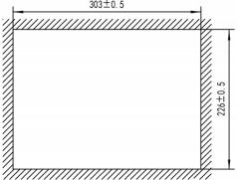
Tamaño de apertura
Método de instalación
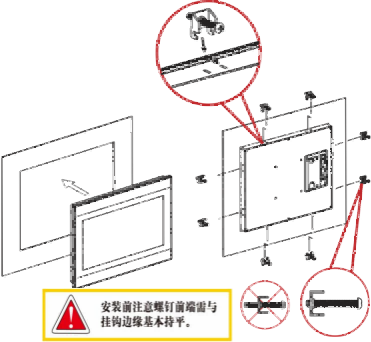
Instalación de ganchos
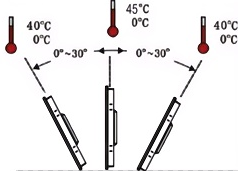
Ángulo de instalación
Mantenimiento del producto
1.5.1 Batería de repuesto
Ubicación de la batería: TPC En la placa de circuito impreso dentro del producto.
Especificaciones de la batería: baterías de litio CR2032 de 3 V
Para extraer la batería: retire el adhesivo que hay sobre la batería, mueva con cuidado el terminal positivo hacia la posición de la batería y esta saldrá automáticamente.
Instalación de la batería: Primero, coloque la batería en el clip del terminal positivo y, a continuación, presione suavemente el otro extremo debajo del clip de plástico. Compruebe que tanto los clips de plástico como el clip metálico del terminal positivo estén correctamente insertados.
Al instalarla, tenga cuidado de no provocar un cortocircuito entre los terminales positivo y negativo de la batería.
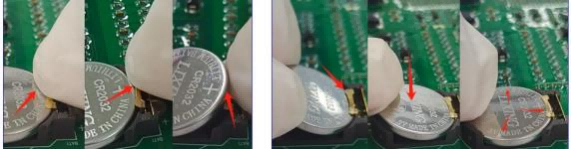
Retire la batería Instale la batería
1.5.2 Calibración táctil
Ingrese TPC En la interfaz de configuración del sistema, mantenga presionado un área en blanco. 3 El proceso de calibración táctil comenzará en segundos.
Calibración TPC: Use un lápiz óptico o un dedo para presionar suavemente el punto central del cursor en forma de cruz. Cuando el cursor se mueva al siguiente punto, levántelo. Repita esta acción hasta que aparezca el mensaje "Se han medido los nuevos ajustes de calibración". Haga clic en el botón "Confirmar calibración" para guardar y salir del programa de calibración.
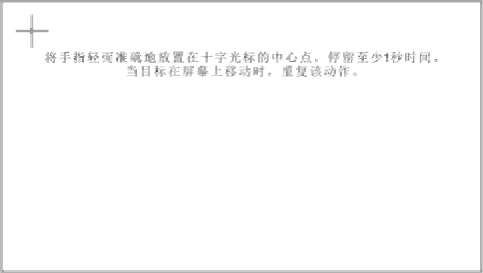
Coloca el dedo suave y precisamente en el centro del cursor en forma de cruz y manténlo presionado durante al menos un segundo mientras el objetivo se mueve por la pantalla. Repite esta acción.
1.5.3 Película a prueba de tres capas
Aplicar una película protectora a TPC puede prevenir eficazmente que el polvo, el aceite y otros contaminantes generados durante la producción afecten la piel. TPC es susceptible a la corrosión, por lo tanto, si es necesario, se puede utilizar una membrana protectora para proteger TPC. Para protegerlo. Este artículo toma... 1271Gn Usaremos esto como ejemplo para la explicación; otros modelos se discutirán más adelante. TPC Los pasos para aplicar el protector de pantalla son similares.
Herramientas necesarias: El TPC incluye una película de triple protección (disponible para su compra en proveedores de pantallas), un paño antipolvo, un agente de limpieza antiestático y ecológico, y un rodillo.
Pasos de operación:
1) Limpie la pantalla. Use un paño para quitar el polvo del panel frontal y evitar burbujas al aplicar el protector de pantalla. Si la superficie TPC está muy sucia, use un limpiador para eliminar los contaminantes de las ranuras alrededor de los bordes.
2) Retire la película protectora de PET instalada de fábrica y limpie cualquier residuo para evitar la formación de burbujas durante la aplicación.
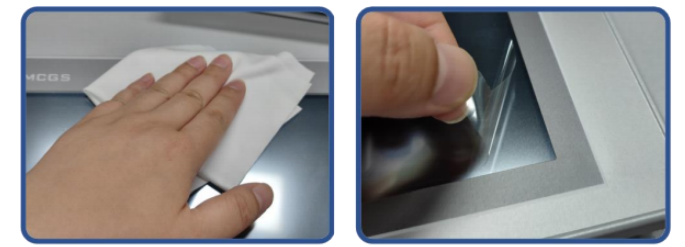
3) Despegue una esquina de la película protectora del lado derecho. Alinee el lado derecho de la película con el lado derecho del TPC. Con la mano izquierda, retire lentamente la película protectora y, con la mano derecha, aplique una presión uniforme para empujar suavemente la película sobre la pantalla de derecha a izquierda.
4) Después de aplicar la película, utilice un rodillo para presionar firmemente el reverso adhesivo y evitar la formación de burbujas de aire.
Precauciones:
1) La película protectora instalada de fábrica debe retirarse antes de aplicar la película de triple protección. Película protectora de PET
2) La película de triple capa es un consumible. Si los bordes se despegan o se abultan, es necesario aplicar una nueva película.
3) Al volver a colocar la película protectora, haga palanca desde la esquina inferior derecha del panel frontal, con cuidado de no rayar la película de sellado.
2 Descarga del proyecto
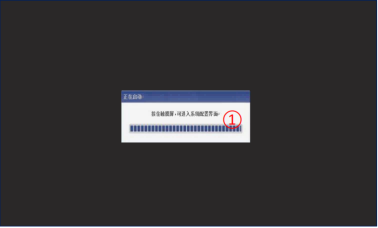
Paso 1: Utilice la fuente de alimentación de 24 V CC TPC Después de encender y arrancar, aparecerá una barra de progreso "Iniciando" en la pantalla. En este punto, haga clic en... TPC①, se le llevará a la interfaz de configuración de arranque. Si no realiza ninguna acción, se le llevará automáticamente a la interfaz de ejecución del proyecto.
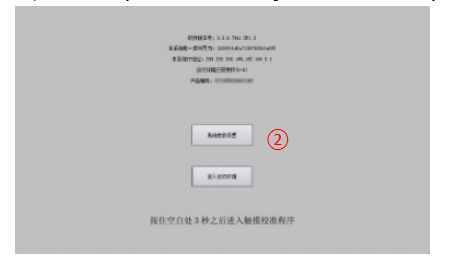
Paso 2: Haga clic en el botón Configuración de parámetros del sistema ②. Ingrese a la interfaz de configuración del sistema TPC.
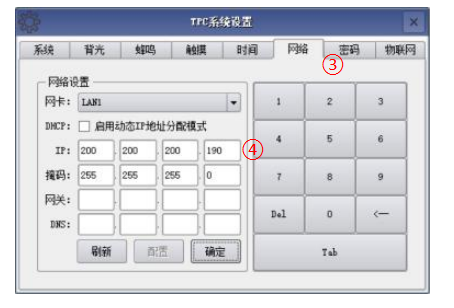
Paso 3: Seleccione la pestaña Configuración de red ③ y configure... Dirección IP de TPC 4, la dirección IP predeterminada de TPC es 200.200.200.190.
Paso 4: Conecte el ordenador y... TPC, y la IP del ordenador Con la IP del puerto LAN del TPC conectado Configúrelos en el mismo segmento de red.
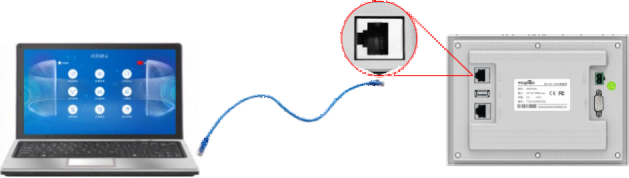
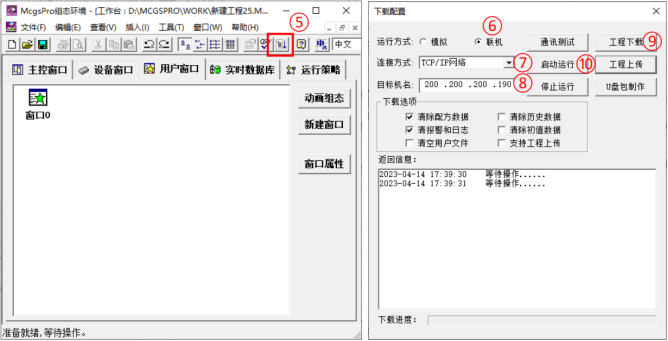
Paso 5: Use MCGS Pro Open TPC Project, haga clic para descargar el proyecto ⑤, abra la página de propiedades de configuración de descarga y seleccione "Online" como modo de ejecución. Seleccione el método de conexión "TCP/IP" "Network"⑦ Ingrese el nombre de la máquina de destino TPC de la dirección IP ⑧, haga clic en "Download Project" (⑨). Después de que la descarga sea exitosa, haga clic en "Start & Run" (⑩) o... TPC El botón "Enter Runtime Environment" en la interfaz ejecuta el proyecto del lado de la pantalla.

Dejar un mensaje
Escanea y envíalo a WeChat. :

Escanea y envíalo a WhatsApp. :